
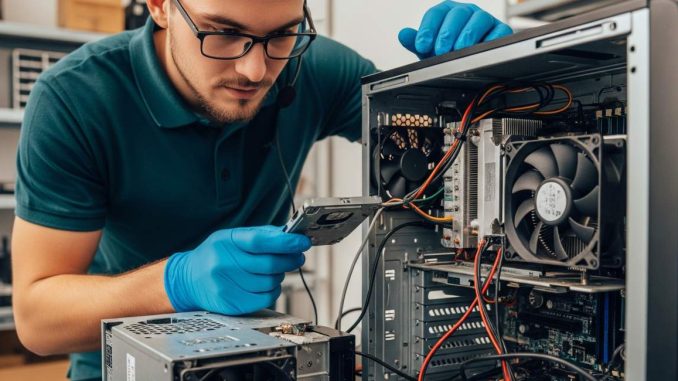
Imagina que te preparas para una videoconferencia importante. Has revisado tu presentación, tienes todo listo y, de repente, tu ordenador se apaga sin previo aviso. La frustración se apodera de ti mientras intentas averiguar qué ha sucedido. Este tipo de situaciones se repiten con frecuencia, y a muchos usuarios les preocupa el estado de su hardware. Pero no todo está perdido; muchos problemas tienen soluciones sencillas que puedes aplicar tú mismo.
Un dato curioso: se estima que un alto porcentaje de usuarios se enfrenta a fallos de hardware al menos una vez al año. Estos problemas pueden ser frustrantes, pero ¿sabías que con algunos conocimientos básicos puedes resolver muchos de ellos sin necesidad de ser un experto? Vamos a repasar los 10 fallos de hardware más comunes y cómo repararlos de manera efectiva.
1. El Ordenador No Enciende
Este es uno de los problemas más comunes que pueden dejar a los usuarios en la estacada. Si el ordenador no responde al pulsar el botón de encendido, verifica que esté correctamente conectado a la corriente y que la fuente de alimentación funcione. Si tienes acceso a un multímetro, prueba el voltaje; de lo contrario, puede ser que necesites cambiar la fuente.
2. Ruidos Extraños en el Disco Duro
¿Escuchas un chirrido o un zumbido proveniente del disco duro? Esto puede ser una señal de que está fallando. Realiza copias de seguridad de tus datos de inmediato. Luego, ejecuta un software de diagnóstico para comprobar el estado del disco. En algunos casos, puede ser posible reparar errores con herramientas del sistema, pero si el problema persiste, lo más seguro es reemplazarlo.
3. Sobrecalentamiento del Ordenador
Si tu equipo se apaga sin motivo aparente, el sobrecalentamiento puede ser el culpable. Asegúrate de limpiar los ventiladores y disipadores de calor del polvo que se acumula con el tiempo. También es buena idea verificar que el flujo de aire sea adecuado y considerar la posibilidad de aplicar pasta térmica nueva en el procesador.
4. Pantalla en Negro
La famosa «pantalla negra de la muerte» puede ser aterradora. Primero, verifica si el cable del monitor está correctamente conectado y si el monitor está encendido. Si todo parece en orden, prueba con otro monitor o cable. Si el problema persiste, podría ser un fallo en la tarjeta gráfica.
5. Teclado o Ratón No Funcionan
Cuando el teclado o el ratón dejan de responder, puede ser un problema sencillo: verifica las conexiones y cambia las pilas si son inalámbricos. Si el problema continúa, prueba a conectar los dispositivos a otro ordenador para descartar que sean ellos los que estén fallando.
6. Problemas con el Arranque del Sistema Operativo
Si tu sistema operativo no arranca correctamente, puede ser debido a un error en el disco duro. Utiliza una unidad USB de recuperación o el disco de instalación para intentar reparar el inicio. En algunos casos, puede ser necesario reinstalar el sistema operativo, así que asegúrate de tener copias de seguridad de tus datos.
7. Problemas con la Conexión a Internet
Un alto porcentaje de usuarios experimenta problemas de conectividad. Si no puedes conectar tu dispositivo a la red, comienza reiniciando el router y el modem. Además, asegúrate de que los controladores de tu adaptador de red estén actualizados. Si el problema persiste, podría ser un fallo en el hardware del router.
8. La Batería se Agota Rápido
Si tu portátil parece perder carga rápidamente, verifica el estado de la batería. Puedes utilizar herramientas de diagnóstico que te indiquen su salud. Si la batería está dañada, lo mejor es reemplazarla, ya que continuar usándola puede afectar otros componentes del equipo.
9. Problemas de Audio
Cuando el sonido se corta o no se escucha, verifica las conexiones de los altavoces y asegúrate de que no estén silenciados en el sistema. A veces, una actualización de los controladores de audio puede solucionar problemas persistentes.
10. Fallos en los Puertos USB
Si tus dispositivos USB no son reconocidos, prueba en otro puerto o dispositivo. A veces, la acumulación de polvo puede causar problemas en las conexiones. Limpiar los puertos y asegurarte de que los controladores estén actualizados puede resolver esta situación.
En resumen, muchos fallos de hardware tienen soluciones sencillas que puedes aplicar tú mismo. No dejes que un mal funcionamiento te paralice. ¡Estás más cerca de solucionar esos problemas de lo que piensas!
¿Te has encontrado con otros fallos de hardware? Comparte tu experiencia en los comentarios y únete a la conversación. Tu opinión es valiosa para otros usuarios que puedan estar enfrentando los mismos problemas.
Dejar una contestacion